Domain unterarmtasche.de kaufen?
Wir ziehen mit dem Projekt
unterarmtasche.de um.
Sind Sie am Kauf der Domain
unterarmtasche.de interessiert?
domain@kv-gmbh.de · 0541-91531010
Domain unterarmtasche.de kaufen?
Welche Tasche bevorzugst du: Umhängetasche oder Bauchtasche?
Ich bevorzuge eine Umhängetasche, da sie mehr Platz bietet und bequemer zu tragen ist. Eine Bauchtasche kann jedoch praktisch sein, wenn man nur das Nötigste mitnehmen möchte und die Hände frei haben möchte. Letztendlich hängt es von der Situation und den persönlichen Vorlieben ab. **
Was ist Blattschutz und wozu dient er?
Blattschutz ist eine Funktion in Excel, die verhindert, dass Benutzer Änderungen an bestimmten Zellen oder Bereichen vornehmen können. Er dient dazu, die Integrität und Sicherheit von sensiblen Daten oder Formeln in einer Arbeitsmappe zu gewährleisten, indem sie vor versehentlichen oder unbefugten Änderungen geschützt werden. Der Blattschutz kann durch ein Passwort gesichert werden, um sicherzustellen, dass nur autorisierte Benutzer Änderungen vornehmen können. **


Ähnliche Suchbegriffe für Blattschutz
Top-Angebote
Produkte zum Begriff Blattschutz:
-
Husqvarna Blattschutz für Kreissägeblätter TransportORIGINAL HUSQVARNA BLATTSCHUTZ FÜR KREISSÄGEBLÄTTER TRANSPORT Dieser Artikel bietet Ihrem Sägeblatt einen optimalen Schutz beim Transport. Falls Sie diesen ersetzen müssen oder Sie upgraden wollen, ist dieser Artikel der richtige für Sie. Husqv. Artikelnummer: 537312901 (5373129-01) Ersetzt Husqv. Artikelnummer: 502035505, 502035502, 502035503, 501363433 Bei Fragen kommen Sie gerne im Showroom auf uns zu oder rufen Sie uns an.7,40 €*Versand: 5,90 €Sichere Weiterleitung zum Anbieter



-
Wie kann ich einen blattschutz bei Excel aufheben?
Um den Blattschutz bei Excel aufzuheben, musst du zunächst das betreffende Arbeitsblatt öffnen. Anschließend gehst du auf die Registerkarte "Überprüfen" und klickst auf "Blattschutz aufheben". Es kann sein, dass du ein Passwort eingeben musst, um den Blattschutz aufzuheben. Nachdem du das Passwort eingegeben hast, wird der Blattschutz entfernt und du kannst das Arbeitsblatt bearbeiten. Denke daran, den Blattschutz erneut zu aktivieren, wenn du fertig bist, um unerwünschte Änderungen zu vermeiden. **
-
Wie kann man in Excel trotz Blattschutz sortieren?
Um in Excel trotz Blattschutz sortieren zu können, muss der Blattschutz zunächst aufgehoben werden. Dazu kann man in den Einstellungen des Blattschutzes die Sortierfunktion aktivieren. Nachdem die Sortierung durchgeführt wurde, kann der Blattschutz wieder aktiviert werden, um die Daten vor ungewollten Änderungen zu schützen. **
-
Wie kann man ungesperrte Zellen trotz Blattschutz einfärben?
Um ungesperrte Zellen trotz Blattschutz einzufärben, müssen Sie die Zellen zuerst entsperren. Gehen Sie dazu zum Menü "Überprüfen" und wählen Sie "Blattschutz aufheben". Geben Sie das Passwort ein, wenn Sie dazu aufgefordert werden. Dann können Sie die gewünschten Zellen einfärben. Nachdem Sie die gewünschten Änderungen vorgenommen haben, können Sie den Blattschutz erneut aktivieren, um die Zellen zu sperren. **
-
Wie kann ich den Blattschutz in Excel aufheben?
Um den Blattschutz in Excel aufzuheben, musst du zunächst das geschützte Blatt öffnen. Gehe dann zum Register "Überprüfen" und klicke auf "Blattschutz aufheben". Es wird dich nach dem Passwort fragen, falls eines eingerichtet wurde. Nachdem du das Passwort eingegeben hast, wird der Blattschutz aufgehoben und du kannst Änderungen am Blatt vornehmen. Vergiss nicht, den Blattschutz erneut zu aktivieren, wenn du fertig bist, um die Daten zu schützen. **

Wie kann ich einen Kommentar in den Blattschutz einfügen?
Um einen Kommentar in den Blattschutz einzufügen, musst du zuerst den Blattschutz aufheben. Klicke dazu mit der rechten Maustaste auf den Blattreiter und wähle "Blattschutz aufheben" aus. Anschließend kannst du einen Kommentar einfügen, indem du mit der rechten Maustaste auf die Zelle klickst und "Kommentar einfügen" auswählst. Sobald der Kommentar eingefügt ist, kannst du den Blattschutz wieder aktivieren, indem du erneut mit der rechten Maustaste auf den Blattreiter klickst und "Blattschutz aktivieren" auswählst. **
Wie kann ich den Blattschutz in Excel 2010 helgrau machen?
Um den Blattschutz in Excel 2010 helgrau zu machen, musst du zuerst das gewünschte Arbeitsblatt auswählen. Klicke dann auf die Registerkarte "Überprüfen" und wähle "Blattschutz" aus. Im Dialogfeld "Blattschutz" kannst du die Farbe des Blattschutzes ändern, indem du auf das Dropdown-Menü neben "Farbe" klickst und "Helles Grau" auswählst. Bestätige die Änderungen, indem du auf "OK" klickst. **
Top-Angebote
Produkte zum Begriff Blattschutz:
-
Husqvarna Blattschutz für Kreissägeblätter TransportORIGINAL HUSQVARNA BLATTSCHUTZ FÜR KREISSÄGEBLÄTTER TRANSPORT Dieser Artikel bietet Ihrem Sägeblatt einen optimalen Schutz beim Transport. Falls Sie diesen ersetzen müssen oder Sie upgraden wollen, ist dieser Artikel der richtige für Sie. Husqv. Artikelnummer: 537312901 (5373129-01) Ersetzt Husqv. Artikelnummer: 502035505, 502035502, 502035503, 501363433 Bei Fragen kommen Sie gerne im Showroom auf uns zu oder rufen Sie uns an.7,40 €*Versand: 5,90 €Sichere Weiterleitung zum Anbieter
-
Welche Tasche bevorzugst du: Umhängetasche oder Bauchtasche?
Ich bevorzuge eine Umhängetasche, da sie mehr Platz bietet und bequemer zu tragen ist. Eine Bauchtasche kann jedoch praktisch sein, wenn man nur das Nötigste mitnehmen möchte und die Hände frei haben möchte. Letztendlich hängt es von der Situation und den persönlichen Vorlieben ab. **
-
Was ist Blattschutz und wozu dient er?
Blattschutz ist eine Funktion in Excel, die verhindert, dass Benutzer Änderungen an bestimmten Zellen oder Bereichen vornehmen können. Er dient dazu, die Integrität und Sicherheit von sensiblen Daten oder Formeln in einer Arbeitsmappe zu gewährleisten, indem sie vor versehentlichen oder unbefugten Änderungen geschützt werden. Der Blattschutz kann durch ein Passwort gesichert werden, um sicherzustellen, dass nur autorisierte Benutzer Änderungen vornehmen können. **
-
Wie kann ich einen blattschutz bei Excel aufheben?
Um den Blattschutz bei Excel aufzuheben, musst du zunächst das betreffende Arbeitsblatt öffnen. Anschließend gehst du auf die Registerkarte "Überprüfen" und klickst auf "Blattschutz aufheben". Es kann sein, dass du ein Passwort eingeben musst, um den Blattschutz aufzuheben. Nachdem du das Passwort eingegeben hast, wird der Blattschutz entfernt und du kannst das Arbeitsblatt bearbeiten. Denke daran, den Blattschutz erneut zu aktivieren, wenn du fertig bist, um unerwünschte Änderungen zu vermeiden. **
-
Wie kann man in Excel trotz Blattschutz sortieren?
Um in Excel trotz Blattschutz sortieren zu können, muss der Blattschutz zunächst aufgehoben werden. Dazu kann man in den Einstellungen des Blattschutzes die Sortierfunktion aktivieren. Nachdem die Sortierung durchgeführt wurde, kann der Blattschutz wieder aktiviert werden, um die Daten vor ungewollten Änderungen zu schützen. **
Ähnliche Suchbegriffe für Blattschutz
-
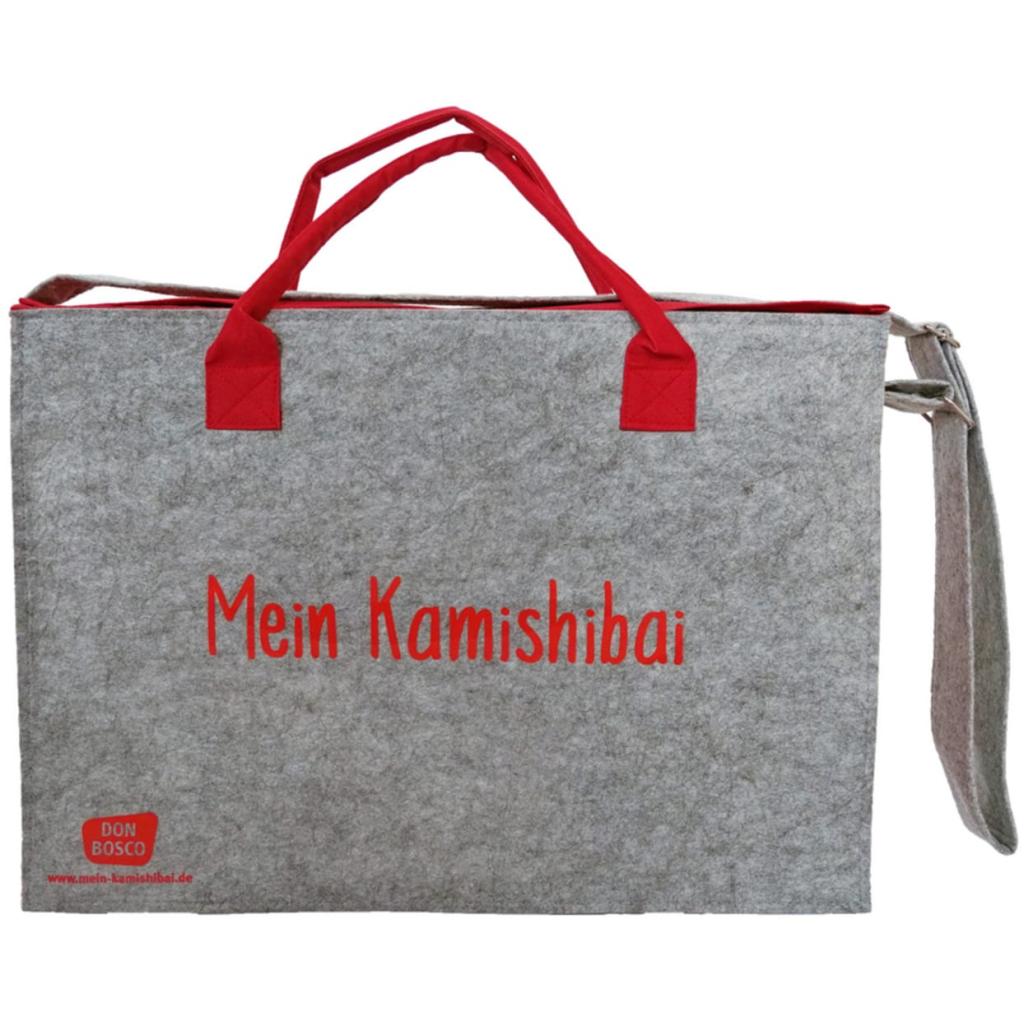
Tragetasche und Umhängetasche "Mein Kamishibai"Tragetasche und Umhängetasche "Mein Kamishibai" , Modell 2022. Grauer Filz, rote Seitenteile, verstärkter Boden, Klettverschluss, zwei Tragegriffe für die Hand, längenverstellbarer Schulterriemen , Rückwände > Duschen, Badewannen & Teile , Auflage: 5, Erscheinungsjahr: 20230701, Produktform: NonBook, Beilage: Filztasche, 47,5 x 33 x 3 cm, genäht, grau, Boden und Seitenteile aus rotem Polyester, verstellbarer Schultergurt 120 x 5cm sowie Überwurf mit Stauraumerweiterung und Regenschutz, mit Klettverschluss, Titel der Reihe: Zubehör für das Erzähltheater Kamishibai##, Redaktion: Redaktionsteam Don Bosco Medien, Auflage: 23005, Auflage/Ausgabe: 5, Seitenzahl/Blattzahl: 1, Keyword: Aufbewahrung; Erzähltasche; Erzähltheater; Kamishibai; Kamishibai-Tasche; Transport; Zubehör, Fachschema: Kamishibai~Non Books / Taschen, Bags~Pädagogik / Kindergarten, Vorschulalter~Pädagogik / Schule, Fachkategorie: Grundschule und Sekundarstufe I, Bildungszweck: für besondere pädagogische Anwendungen, Warengruppe: NB/Kindergarten/Vorschulpädagogik, Fachkategorie: Vorschule und Kindergarten, Text Sprache: ger, UNSPSC: 49119900, Warenverzeichnis für die Außenhandelsstatistik: 49119900, Sender’s product category: NONBO, Verlag: Don Bosco Medien GmbH, Verlag: Don Bosco Medien GmbH, Verlag: Don Bosco Medien, Länge: 526, Breite: 369, Höhe: 60, Gewicht: 284, Produktform: NonBook, Genre: Spiele, PBS, Genre: Spiele, PBS, Vorgänger EAN: 4260179515330, Herkunftsland: NIEDERLANDE (NL), Katalog: deutschsprachige Titel, Katalog: Gesamtkatalog, Katalog: Kennzeichnung von Titeln mit einer Relevanz > 30, Katalog: Lagerartikel, Book on Demand, ausgew. Medienartikel, Relevanz: 0025, Tendenz: +1, Unterkatalog: AK, Unterkatalog: Lagerartikel, WolkenId: 155075225,88 €*Versand: 0,00 €Sichere Weiterleitung zum Anbieter
-
immer dabei: DIE TASCHEimmer dabei: DIE TASCHE , This publication explores the bag’s cultural history, showcasing over 200 exhibits from ancient pouches to modern handbags by renowned designers like Hermès and Louis Vuitton. Text in German. It is a means for transportation, a useful companion, a status symbol, and an object of desire. It is available in countless styles and for the most diverse of occasion, be it for shopping or traveling, work or sport. No other object is kept so readily to hand while carrying everything we need on the go: Die Tasche (The Bag) . This multifaceted publication delves into the European cultural history of the bag as an everyday object, fashion item, and luxury good used across the globe. And our choice of bag reveals a great deal, in that it reflects individual requirements, style, and personality. Social developments, technical advances, and changing fashion trends have shaped the design over centuries to the present day. Over two hundred exhibits from three millennia – from ancient Egyptian leather pouches to Middle Age belt bags, the first traveling cases from the 19th century to practical backpacks, elegant handbags, and models by renowned designer labels such as Hermès, Louis Vuitton, and Gucci – tell of one of humankind’s oldest accessories. Text in German. , Unterbodenleuchten > Lichter & Leuchten , Auflage: Not for Online, Erscheinungsjahr: 20250610, Redaktion: Florschütz, Inez, Auflage/Ausgabe: Not for Online, Seitenzahl/Blattzahl: 208, Abbildungen: 250 color illustrations, Themenüberschrift: DESIGN / Fashion & Accessories, Keyword: Aigner; Bauchtasche; Bottega Veneta; Carpet Bag; Doktortasche; Fendi; Gucci; Gürteltasche; Handtasche; Hermes; Hip Bag; Jacquemus; Messenger Bag; Pompadour; Reisetasche; Ridicule; Tasche; Vuitton, Fachschema: Ausstellungskatalog~Bekleidung / Mode~Entwurf / Mode~Mode~Architekt / Innenarchitekt~Innenarchitektur - Innenarchitekt, Fachkategorie: Ausstellungskataloge, Museumskataloge und Sammlungen~Architektur: Innenarchitektur, Warengruppe: HC/Innenarchitektur/Design, UNSPSC: 49019900, Warenverzeichnis für die Außenhandelsstatistik: 49019900, Länge: 286, Breite: 219, Höhe: 24, Gewicht: 710, Produktform: Gebunden, Genre: Geisteswissenschaften/Kunst/Musik,38,00 €*Versand: 0,00 €Sichere Weiterleitung zum Anbieter
-
Wie kann man ungesperrte Zellen trotz Blattschutz einfärben?
Um ungesperrte Zellen trotz Blattschutz einzufärben, müssen Sie die Zellen zuerst entsperren. Gehen Sie dazu zum Menü "Überprüfen" und wählen Sie "Blattschutz aufheben". Geben Sie das Passwort ein, wenn Sie dazu aufgefordert werden. Dann können Sie die gewünschten Zellen einfärben. Nachdem Sie die gewünschten Änderungen vorgenommen haben, können Sie den Blattschutz erneut aktivieren, um die Zellen zu sperren. **
-
Wie kann ich den Blattschutz in Excel aufheben?
Um den Blattschutz in Excel aufzuheben, musst du zunächst das geschützte Blatt öffnen. Gehe dann zum Register "Überprüfen" und klicke auf "Blattschutz aufheben". Es wird dich nach dem Passwort fragen, falls eines eingerichtet wurde. Nachdem du das Passwort eingegeben hast, wird der Blattschutz aufgehoben und du kannst Änderungen am Blatt vornehmen. Vergiss nicht, den Blattschutz erneut zu aktivieren, wenn du fertig bist, um die Daten zu schützen. **
-
Wie kann ich einen Kommentar in den Blattschutz einfügen?
Um einen Kommentar in den Blattschutz einzufügen, musst du zuerst den Blattschutz aufheben. Klicke dazu mit der rechten Maustaste auf den Blattreiter und wähle "Blattschutz aufheben" aus. Anschließend kannst du einen Kommentar einfügen, indem du mit der rechten Maustaste auf die Zelle klickst und "Kommentar einfügen" auswählst. Sobald der Kommentar eingefügt ist, kannst du den Blattschutz wieder aktivieren, indem du erneut mit der rechten Maustaste auf den Blattreiter klickst und "Blattschutz aktivieren" auswählst. **
-
Wie kann ich den Blattschutz in Excel 2010 helgrau machen?
Um den Blattschutz in Excel 2010 helgrau zu machen, musst du zuerst das gewünschte Arbeitsblatt auswählen. Klicke dann auf die Registerkarte "Überprüfen" und wähle "Blattschutz" aus. Im Dialogfeld "Blattschutz" kannst du die Farbe des Blattschutzes ändern, indem du auf das Dropdown-Menü neben "Farbe" klickst und "Helles Grau" auswählst. Bestätige die Änderungen, indem du auf "OK" klickst. **
* Alle Preise verstehen sich inklusive der gesetzlichen Mehrwertsteuer und ggf. zuzüglich Versandkosten. Die Angebotsinformationen basieren auf den Angaben des jeweiligen Shops und werden über automatisierte Prozesse aktualisiert. Eine Aktualisierung in Echtzeit findet nicht statt, so dass es im Einzelfall zu Abweichungen kommen kann. ** Hinweis: Teile dieses Inhalts wurden von KI erstellt.